安卓手机使用一段时间后难免会遇到系统卡顿、功能受限等问题,刷机成为许多用户的选择。但刷机过程中存在风险,操作不当可能导致设备损坏。本文将系统讲解安卓手机刷机的完整流程,帮助用户安全高效地完成刷机。
什么是刷机?为什么要刷机?
刷机指的是通过特定方式重新安装或升级手机操作系统。常见原因包括:
-
系统升级 :官方停止更新后仍想体验新系统
-
解除限制 :删除预装软件、获取root权限
-
修复问题 :解决系统崩溃、频繁死机等问题
-
性能提升 :通过精简系统提高运行速度
刷机前的准备工作
1. 备份重要数据
- 通讯录、短信、照片等建议使用云服务备份
- 应用数据可通过钛备份等工具保存
- 重要文件建议电脑端双重备份
2. 确认手机信息
- 记录手机型号、当前系统版本
- 查询手机是否支持解锁Bootloader
- 了解手机硬件配置和兼容性
3. 准备必要工具
- 数据线(原装最佳)
- 电脑(Windows系统更兼容)
- 充足电量(建议80%以上)
- 下载对应刷机包和驱动程序
选择合适的刷机方式
1. 官方刷机(最安全)
- 通过厂商提供的工具刷入官方固件
- 不会丢失保修,操作简单
- 但无法获取root权限
2. 第三方Recovery刷机
- 需先刷入TWRP等第三方Recovery
- 可刷入定制ROM,功能更丰富
- 有一定风险,可能影响保修
3. Fastboot线刷
- 通过电脑命令行操作
- 适合高级用户
- 可彻底清除系统问题
详细刷机步骤演示
以TWRP Recovery刷机为例:
1.
解锁Bootloader
- 进入开发者选项开启OEM解锁
- 连接电脑执行解锁命令
- 注意:此步骤会清除所有数据
2.
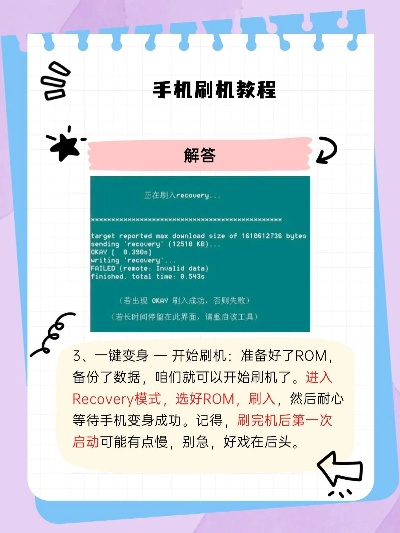
刷入Recovery
- 下载对应机型的TWRP镜像
- 通过Fastboot模式刷入
- 验证是否刷入成功
3.
刷入ROM包
- 将ROM包复制到手机存储
- 进入Recovery模式进行双清(清除数据和缓存)
- 选择安装刷机包
- 首次启动可能较慢,耐心等待
常见问题解答
Q:刷机后手机会变砖吗?
A:只要按照正确步骤操作,使用匹配的刷机包,变砖概率很低。若不慎变砖,可通过9008模式等救砖。
Q:刷机后还能接收官方更新吗?
A:刷入第三方ROM后将无法接收官方OTA更新,需手动刷入更新包。
Q:刷机影响手机性能吗?
A:合理的刷机可以提升性能,但若刷入不兼容的ROM可能导致发热、耗电等问题。
刷机后的优化建议
-
首次使用 :建议观察2-3天系统稳定性
-
性能调校 :可安装内核调校工具优化参数
-
安全防护 :刷机后及时安装安全软件
-
定期维护 :每隔3-6个月可考虑更新ROM版本
刷机是一项需要谨慎操作的技术活,建议新手先从简单的方式入手,逐步积累经验。选择ROM时务必确认来源可靠,避免安全风险。不同机型的具体操作可能存在差异,刷机前务必查阅针对性的教程。正确的刷机能让旧手机焕发新生,但切记量力而行,安全第一。